Introduction à VSCode et Connexion SSH
Introduction à VS Code
Visual Studio Code (VS Code) est un éditeur de code source développé par Microsoft. Il est léger, open-source, et offre une multitude d’extensions pour personnaliser votre environnement de développement.
Pourquoi utiliser VS Code ?
- Multiplateforme : Disponible sur Windows, macOS et Linux.
- Extensions : Des milliers d’extensions pour ajouter des fonctionnalités (langages, outils, thèmes, etc.).
- Intégration Git : Gestion de version intégrée.
- Terminal intégré : Accès direct à un terminal dans l’éditeur.
- Personnalisation : Thèmes, raccourcis clavier, et configurations avancées.
Interface de VS Code
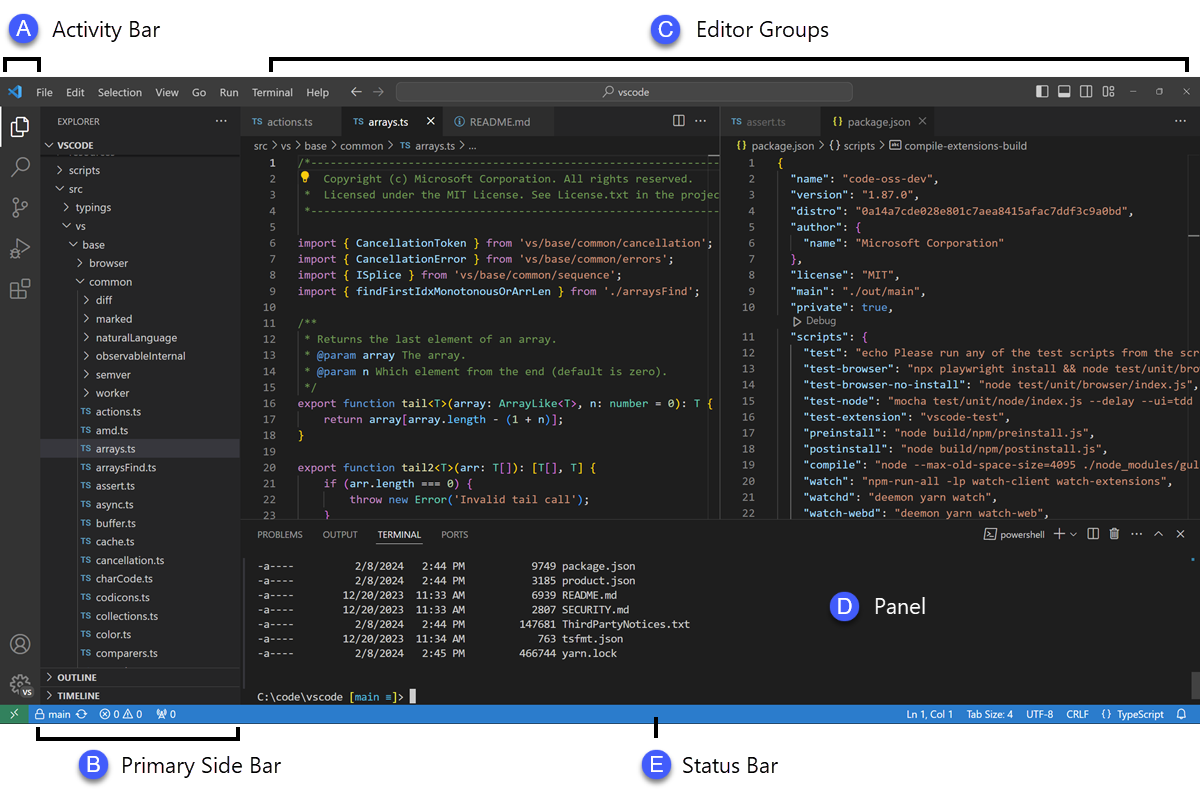
Procédure de Connexion à une Machine Distante en SSH
VS Code permet de se connecter à une machine distante via SSH, ce qui est particulièrement utile pour travailler sur des serveurs ou des clusters.
Prérequis
- Une machine distante accessible via SSH.
- Un client SSH installé sur votre machine locale.
- Les informations de connexion (adresse IP, nom d’utilisateur, clé SSH ou mot de passe).
Étapes pour se Connecter
1. Ouvrir l’Explorateur Distant
- Dans la barre d’activité (à gauche de l’interface), cliquez sur l’icône “Explorateur distant” (représentée par un symbole de connexion en forme de “><”).
Icône “Explorateur distant” dans la barre d’activité de VS Code.
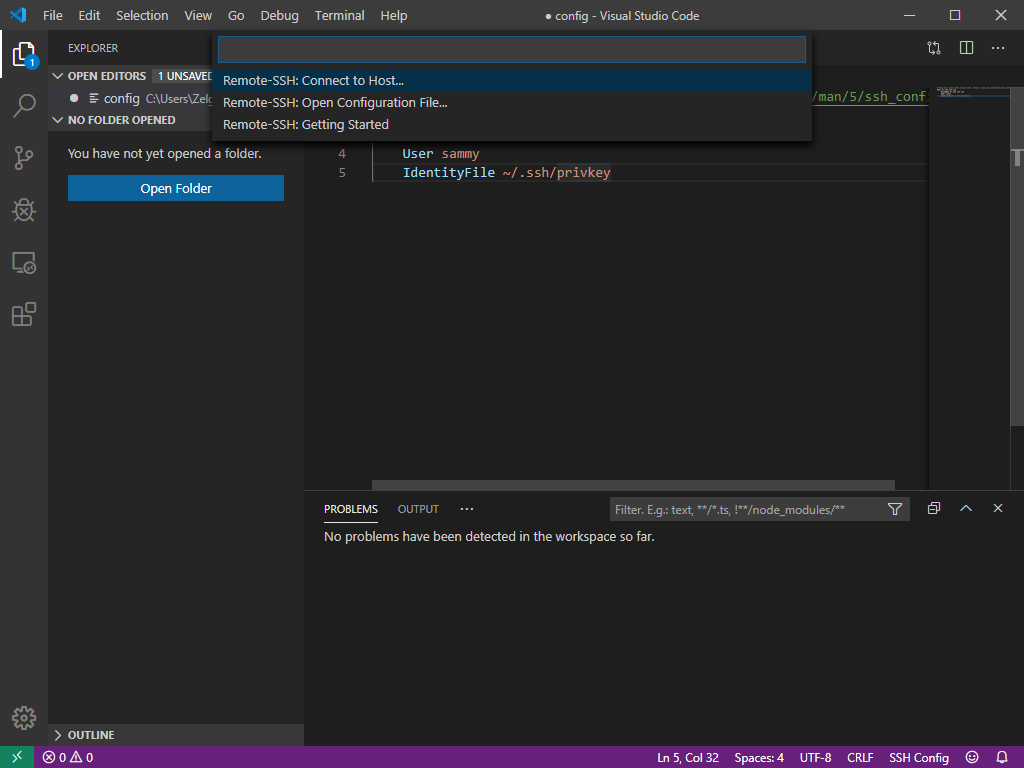
2. Se Connecter à l’Hôte
- Dans la nouvelle vue qui s’ouvre, cliquez sur “Se connecter à l’hôte” ou utilisez la palette de commandes (
Ctrl+Shift+P) et tapez “Remote-SSH: Connect to Host”.
3. Configurer la Connexion SSH
Sélectionnez “Ajouter un nouvel hôte SSH” dans le menu déroulant.
Une invite vous demandera de renseigner la commande de connexion SSH. Entrez la commande suivante, en remplaçant
adresse_ippar l’adresse IP de votre machine distante :Choisissez “Add New SSH Host…” et entrez la commande SSH pour vous connecter à votre machine distante, par exemple :
ssh ubuntu@adresse_ipVS Code vous demandera de choisir un fichier de configuration SSH pour enregistrer cette connexion. Sélectionnez le fichier approprié (généralement
~/.ssh/config). Sélectionner leUne fois la connexion configurée, vous verrez votre hôte dans la liste des connexions SSH disponibles.
Cliquez sur votre hôte pour vous connecter. VS Code ouvrira une nouvelle fenêtre et établira la connexion SSH. Vous serez invité à entrer votre mot de passe ou à fournir votre clé SSH, selon la méthode d’authentification configurée.
4. Travail sur la Machine Distante
Pour travailler sur la machine distante dédier au préprocessing des séquences long reads il est nécessaire de démarrer un environnement de travail conda. C’est sandbox qui emcapsule tous les tous outis. Pour runner le conde il faut au préable exécuter les lignes suivante
conda init bash
source ~/.bashrc
conda activate lr16s_pipeline